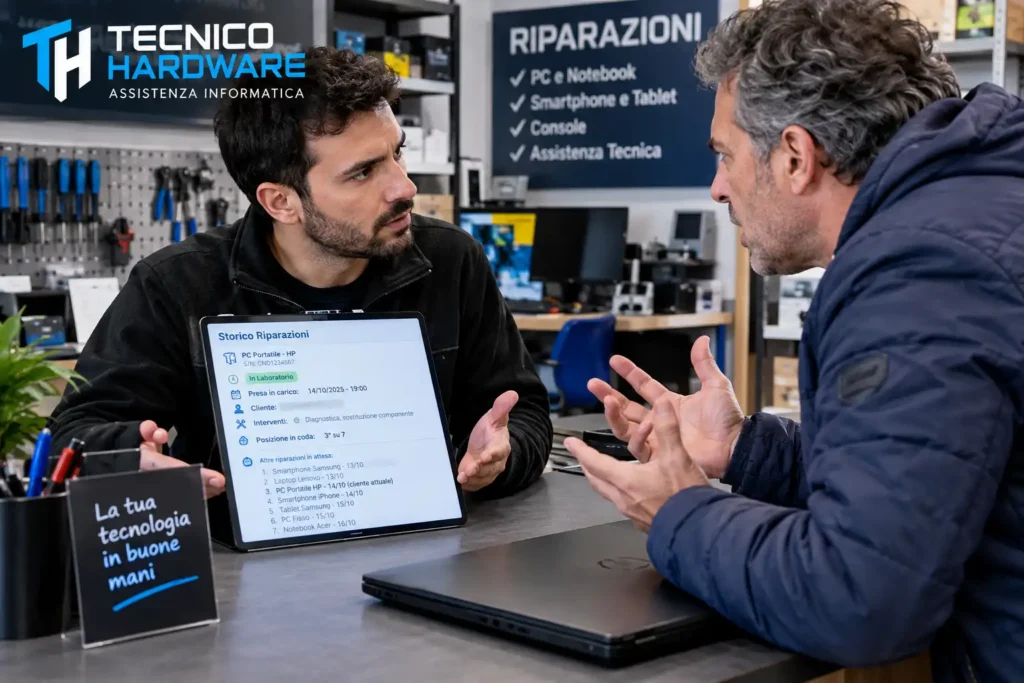
La gestione riparazioni PC è fondamentale per ogni negozio di assistenza informatica che vuole organizzare meglio il lavoro, controllare gli interventi e offrire ai clienti informazioni precise. Un software gestionale per tecnici informatici consente di raccogliere i dati delle riparazioni in un unico posto, seguire le diverse fasi della lavorazione e recuperare rapidamente le informazioni di ogni dispositivo.
Chi lavora in un laboratorio conosce bene una situazione ricorrente: un cliente entra in negozio e vuole sapere quando sarà pronto il suo computer. A volte è convinto di aspettare da troppo tempo, mentre il tecnico deve ancora completare altre diagnosi, verificare alcuni guasti o attendere l’arrivo di un ricambio.
Come si può gestire questa situazione senza perdere tempo e senza creare discussioni?
La soluzione parte da una buona organizzazione. In questo articolo vediamo come migliorare la gestione delle riparazioni PC, quali informazioni registrare e perché un gestionale può aiutare a lavorare con maggiore precisione.
Gestione riparazioni PC: cosa succede quando manca un sistema organizzato
Qualche tempo fa, nel mio negozio, un cliente si è lamentato perché il suo PC non era ancora pronto. Era convinto che fosse passato troppo tempo e voleva sapere perché non avessi completato la riparazione.
In queste situazioni il problema non riguarda soltanto il tempo necessario per intervenire sul computer. Spesso nasce anche dalla mancanza di informazioni chiare e facilmente consultabili.
Un laboratorio di assistenza informatica può avere diversi dispositivi in lavorazione contemporaneamente. Un computer potrebbe richiedere una semplice sostituzione, mentre un altro potrebbe avere un problema alla scheda madre o necessitare di controlli più approfonditi.
Non tutti gli interventi possono quindi essere completati nello stesso momento. Inoltre, l’ordine di lavorazione può dipendere dalle diagnosi già programmate, dalla disponibilità dei ricambi e dalla complessità dei guasti.
Se le informazioni sono annotate su fogli diversi oppure affidate alla memoria, ricostruire la situazione può diventare difficile. Il rischio è perdere tempo proprio quando un cliente chiede una risposta.
Come un software per la gestione riparazioni PC aiuta a risolvere i problemi
Quando il cliente si è lamentato, ho aperto il gestionale e ho controllato la scheda del suo computer.
La registrazione mostrava un dettaglio importante: il PC era arrivato in laboratorio soltanto il giorno precedente, alle ore 19:00.
Questo dato mi ha permesso di spiegare al cliente la situazione reale. Il computer era stato preso in carico da poco e doveva ancora seguire il normale percorso di lavorazione.
Senza una registrazione precisa, avrei dovuto ricostruire tutto a memoria oppure cercare tra gli appunti. Avrei rischiato di perdere tempo e di non riuscire a fornire una risposta altrettanto chiara.
È proprio qui che un software per la gestione riparazioni PC diventa utile: permette di consultare i dati registrati e verificare le informazioni dell’intervento senza affidarsi ai ricordi.
Naturalmente, un gestionale non elimina i tempi tecnici e non garantisce che ogni riparazione venga completata immediatamente. Aiuta però a documentare il lavoro e a spiegare al cliente a che punto si trova il dispositivo.
Come organizzare le riparazioni PC passo dopo passo
Per migliorare l’organizzazione del laboratorio non è necessario complicare il lavoro con procedure difficili. È più utile stabilire un metodo chiaro e applicarlo a ogni dispositivo.
1. Registra il computer quando arriva in negozio
Al momento della consegna, crea una scheda dedicata alla riparazione. Inserisci i dati del cliente, la marca e il modello del computer, il problema segnalato e la data di accettazione.
È importante descrivere anche eventuali danni estetici visibili e gli accessori consegnati insieme al dispositivo, quando presenti.
In questo modo, le informazioni iniziali sono già disponibili quando il tecnico comincia a lavorare.
2. Aggiorna lo stato della riparazione
Dopo la registrazione, indica in quale fase si trova il computer. Per esempio, potrebbe essere in attesa di diagnosi, in lavorazione oppure in attesa di un ricambio.
Quando cambia la situazione, aggiorna lo stato nel gestionale. Questo passaggio aiuta a distinguere i dispositivi che richiedono un intervento da quelli che sono temporaneamente bloccati.
3. Registra la diagnosi e le attività eseguite
Quando inizi a controllare il PC, annota i risultati delle verifiche. Se individui un guasto, registra la diagnosi e gli eventuali interventi necessari.
Se il computer non può essere riparato subito perché manca un componente, inserisci questa informazione nella scheda. In questo modo sarà più semplice ricordare perché il lavoro è fermo e quale attività resta da completare.
4. Controlla le riparazioni ancora aperte
Dedica alcuni minuti della giornata alla verifica degli interventi non conclusi.
Controlla quali computer devono ancora essere diagnosticati, quali sono in attesa di ricambi e quali necessitano di una verifica finale. Questa semplice abitudine aiuta a individuare le lavorazioni da seguire senza dover esaminare ogni scheda da zero.
5. Registra il completamento e prepara la consegna
Quando la riparazione è terminata, annota le attività eseguite e verifica che il dispositivo funzioni correttamente secondo l’intervento effettuato.
Aggiorna quindi lo stato della lavorazione e, quando il computer è pronto, informa il cliente attraverso il canale di comunicazione previsto dal tuo negozio.
Seguendo queste fasi, la gestione delle riparazioni PC diventa più ordinata e ogni intervento ha un percorso facilmente consultabile.
Quali stati utilizzare nel gestionale per le riparazioni PC
Per sapere immediatamente a che punto si trova ogni dispositivo, puoi organizzare il lavoro utilizzando stati semplici e comprensibili.
- PC ricevuto: il dispositivo è stato consegnato e registrato.
- In attesa di diagnosi: il tecnico deve ancora individuare la causa del guasto.
- In lavorazione: sono in corso controlli o interventi tecnici.
- In attesa di ricambi: il lavoro non può proseguire finché non arriva il componente necessario.
- In attesa di autorizzazione: è necessario ricevere l’approvazione del cliente prima di procedere, per esempio dopo aver comunicato un preventivo.
- Riparazione completata: l’intervento è terminato e occorre verificare il risultato.
- Pronto per il ritiro: il computer è disponibile per la consegna al cliente.
Gli stati devono rispecchiare il funzionamento reale del laboratorio. Non serve crearne troppi: l’obiettivo è capire rapidamente quali interventi sono fermi, quali richiedono attenzione e quali sono conclusi.
Quali informazioni inserire nella scheda di riparazione PC
Un gestionale per l’assistenza informatica è utile quando permette di trovare le informazioni necessarie senza dover cercare in documenti separati.
Per ogni intervento è opportuno registrare:
- Dati del cliente: nome e recapiti necessari per gestire la pratica.
- Dati del computer: marca, modello ed eventuale numero di serie.
- Problema segnalato: una descrizione chiara del guasto riferito dal cliente.
- Data di accettazione: giorno e ora della consegna.
- Diagnosi tecnica: risultati dei controlli e causa del problema, quando individuata.
- Interventi effettuati: operazioni eseguite durante la riparazione.
- Ricambi necessari: componenti da ordinare o da installare.
- Stato della lavorazione: fase attuale dell’intervento.
- Note aggiuntive: informazioni utili per riprendere il lavoro senza dimenticare passaggi importanti.
Non tutte le informazioni devono essere inserite immediatamente. Alcuni dati, come la diagnosi definitiva, saranno disponibili soltanto dopo i primi controlli.
È inoltre importante proteggere i dati personali dei clienti, limitando l’accesso alle informazioni e conservandole per finalità legittime, nel rispetto della normativa sulla protezione dei dati personali.
Gli errori da evitare nella gestione delle riparazioni PC
Anche un tecnico esperto può incontrare difficoltà quando deve seguire molti dispositivi contemporaneamente. Alcuni errori organizzativi, però, possono essere ridotti adottando poche regole.
Affidarsi soltanto alla memoria. Ricordare tutti i guasti, le date di consegna e i ricambi necessari diventa complicato quando aumentano gli interventi.
Non aggiornare lo stato del computer. Se una riparazione è terminata ma la scheda indica ancora che il PC è in lavorazione, le informazioni non sono più affidabili.
Dimenticare di registrare una diagnosi. Quando riprendi un intervento dopo diverse ore o giorni, devi poter capire che cosa è stato controllato e quali attività restano da svolgere.
Promettere tempi senza aver verificato la situazione. Prima di comunicare una data di consegna, considera la complessità del guasto, le lavorazioni in corso e l’eventuale disponibilità dei ricambi.
Lasciare il cliente senza aggiornamenti. Anche quando non ci sono novità tecniche, una comunicazione chiara può aiutare a gestire le aspettative. Se hai concordato un aggiornamento con il cliente, cerca di rispettare l’impegno.
Questi accorgimenti non eliminano ogni imprevisto, ma rendono più semplice organizzare il lavoro e gestire le richieste dei clienti.
Perché scegliere un software gestionale per tecnici informatici
Quando il numero delle riparazioni aumenta, fogli di carta e appunti sparsi possono diventare difficili da gestire. Un software gestionale dedicato permette di raccogliere le informazioni in modo strutturato e consultarle quando servono.
Tra i principali vantaggi ci sono:
- Maggiore ordine: ogni dispositivo ha una scheda con le informazioni dell’intervento.
- Controllo delle lavorazioni: è più semplice individuare i computer ancora da diagnosticare o in attesa di ricambi.
- Recupero rapido delle informazioni: puoi consultare i dati registrati senza ricostruire tutto a memoria.
- Continuità del lavoro: le note tecniche aiutano a riprendere un intervento dopo una pausa.
- Comunicazione più precisa: puoi fornire risposte basate sulle informazioni disponibili, evitando promesse non verificate.
Se gestisci un negozio di assistenza PC, scegliere un gestionale adatto al tuo metodo di lavoro può aiutarti a organizzare le attività quotidiane e a ridurre la confusione tra le diverse riparazioni.
Il software, da solo, non sostituisce l’esperienza del tecnico: per ottenere risultati è necessario registrare le informazioni correttamente e aggiornare le schede durante la lavorazione.
Tecnico Hardware: organizza meglio il lavoro del tuo negozio
Per gestire un laboratorio di assistenza informatica in modo professionale, è importante avere una visione chiara degli interventi aperti e delle informazioni associate a ogni dispositivo.
Tecnico Hardware è il software gestionale dedicato al lavoro del negozio: il suo obiettivo è aiutarti a organizzare le attività e a tenere sotto controllo le informazioni relative alle riparazioni.
Se stai cercando un modo più ordinato per seguire i computer che entrano in laboratorio, puoi approfondire le funzionalità del gestionale e valutare quali strumenti sono più adatti alle esigenze della tua attività.
L’obiettivo non è soltanto riparare i dispositivi, ma anche gestire meglio il percorso che va dalla consegna iniziale fino al ritiro da parte del cliente.
Conclusioni: una gestione riparazioni PC più organizzata
Gestire un laboratorio informatico significa occuparsi di diagnosi, ricambi, interventi tecnici, consegne e comunicazioni. Quando tutte queste attività si sovrappongono, avere un metodo di lavoro chiaro diventa fondamentale.
L’episodio del cliente che chiedeva il proprio computer mi ha ricordato quanto sia importante poter verificare le informazioni in pochi istanti. Sapere che il PC era arrivato in laboratorio soltanto il giorno precedente, alle ore 19:00, mi ha permesso di spiegare la situazione sulla base di un dato preciso.
Un software per la gestione riparazioni PC non risolve magicamente ogni problema, ma può aiutarti a documentare il lavoro, organizzare le priorità e rispondere ai clienti con maggiore chiarezza.
E tu come gestisci i clienti che vogliono riavere subito il proprio PC? Utilizzi un gestionale per controllare le riparazioni oppure ti affidi ancora ad appunti e memoria? Raccontami la tua esperienza nei commenti.
Lascia un commento